

TranscripTonic ডাউনলোড করুন – Google Meet ট্রান্সক্রিপ্ট ও অটো-সেভ টুল
FeaturedVivek
Cara Install Ekstensi Chrome
- Klik tombol "Chrome এ যোগ করুন" di atas.
- Anda akan diarahkan ke Chrome Web Store.
- Klik "Add to Chrome" pada halaman ekstensi.
- Konfirmasi dengan klik "Add Extension" pada popup.
- Ekstensi akan otomatis terpasang dan ikon muncul di toolbar.
- Klik ikon ekstensi di toolbar untuk mulai menggunakan.
Screenshot
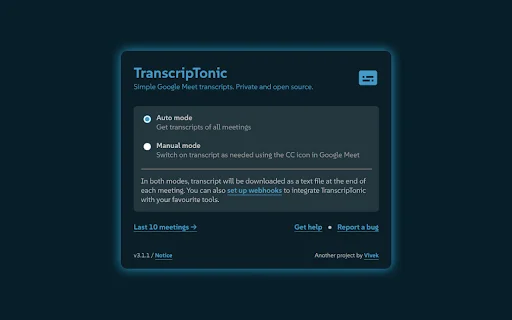
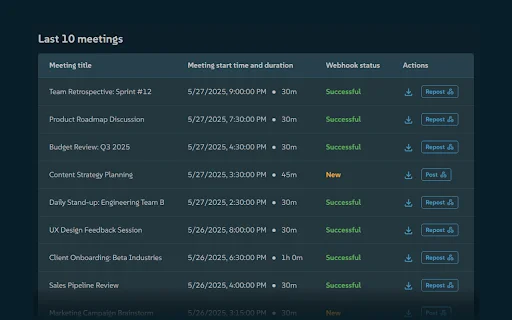
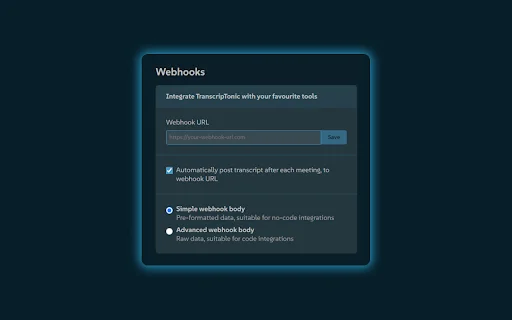
আপনি কি আপনার অনলাইন মিটিংয়ের গুরুত্বপূর্ণ তথ্যগুলো লিখে রাখতে হিমশিম খাচ্ছেন? Google Meet ব্যবহারের সময় কথাগুলো স্বয়ংক্রিয়ভাবে টেক্সট আকারে সেভ করার জন্য TranscripTonic হলো সেরা সমাধান। এটি একটি ওপেন সোর্স এবং অত্যন্ত ব্যক্তিগত গোপনীয়তা বজায় রাখা ব্রাউজার এক্সটেনশন, যা আপনার মিটিংয়ের প্রতিটি শব্দ নির্ভুলভাবে ক্যাপচার করে।
শিক্ষার্থী, পেশাদার এবং যারা নিয়মিত অনলাইন মিটিংয়ে অংশ নেন, তাদের জন্য এই টুলটি আশীর্বাদস্বরূপ। এটি শুধুমাত্র আপনার সময় বাঁচায় না, বরং মিটিংয়ের আলোচনার সারমর্ম তৈরি করতে ChatGPT বা Gemini-এর মতো এআই টুলগুলোর সাথে সহজে কাজ করতে সক্ষম। আজই TranscripTonic ব্যবহার শুরু করুন এবং আপনার কাজের দক্ষতা কয়েক গুণ বাড়িয়ে নিন।
প্রধান বৈশিষ্ট্যসমূহ
- Google Meet মিটিংয়ের অটোমেটিক ট্রান্সক্রিপ্ট তৈরি।
- অটো মোড এবং ম্যানুয়াল মোডের সুবিধা।
- মিটিং শেষে টেক্সট ফাইল হিসেবে সরাসরি ডাউনলোড।
- গুগল মিট সমর্থিত সকল ভাষায় ট্রান্সক্রিপশন সাপোর্ট।
- ওয়েবহুক ইন্টিগ্রেশন ব্যবহার করে বিভিন্ন টুলে ডেটা পাঠানো।
- সম্পূর্ণ ব্যক্তিগত এবং ওপেন সোর্স কোড।
- Teams এবং Zoom-এর জন্য বেটা সংস্করণ সুবিধা।
- এআই (AI) টুলের সাথে সহজে সামঞ্জস্যপূর্ণ।
কিভাবে ব্যবহার করবেন
- প্রথমে আপনার ব্রাউজারে TranscripTonic এক্সটেনশনটি ইনস্টল করুন।
- Google Meet মিটিং শুরু করুন এবং এক্সটেনশনটি সক্রিয় করুন।
- আপনার প্রয়োজন অনুযায়ী ‘Auto mode’ বা ‘Manual mode’ সিলেক্ট করুন।
- মিটিং শেষে স্বয়ংক্রিয়ভাবে জেনারেট হওয়া ফাইলটি ডাউনলোড করে নিন।
সচরাচর জিজ্ঞাসিত প্রশ্নাবলী (FAQ)
TranscripTonic কি ব্যবহার করা নিরাপদ?
হ্যাঁ, এটি সম্পূর্ণ ব্যক্তিগত এবং সব ডেটা আপনার ডিভাইসেই প্রসেস করা হয়, যা আপনার গোপনীয়তা নিশ্চিত করে।
এটি কি বিনামূল্যে ব্যবহার করা যায়?
হ্যাঁ, TranscripTonic একটি ওপেন সোর্স টুল এবং এটি সম্পূর্ণ বিনামূল্যে ব্যবহার করা যায়।
এআই টুলের মাধ্যমে কি সারসংক্ষেপ তৈরি সম্ভব?
অবশ্যই, এখান থেকে প্রাপ্ত ট্রান্সক্রিপ্ট ফাইলটি আপনি সহজেই ChatGPT বা Gemini-এর মতো এআই মডেলে ব্যবহার করতে পারেন।
এটি কি শুধুমাত্র Google Meet-এ কাজ করে?
এটি মূলত Google Meet-এর জন্য তৈরি, তবে Teams এবং Zoom-এর জন্য বর্তমানে বেটা সংস্করণ পরীক্ষা করা হচ্ছে।
আমি কি মিটিংয়ের চ্যাট হিস্ট্রি সেভ করতে পারি?
হ্যাঁ, ট্রান্সক্রিপ্টের পাশাপাশি এটি মিটিংয়ের চ্যাট মেসেজগুলোও সেভ করতে সক্ষম।
আপনি যদি আপনার মিটিংয়ের রেকর্ড এবং ট্রান্সক্রিপ্ট নিয়ে আর কোনো চিন্তা করতে না চান, তবে এখনই TranscripTonic ডাউনলোড করুন এবং আপনার অনলাইন মিটিংগুলোকে আরও কার্যকর করে তুলুন!
ব্যবহারকারীরা TranscripTonic-এর সহজ সেটআপ, বিনামূল্যে ব্যবহারের সুবিধা এবং এআই টুলের সাথে সামঞ্জস্যতা নিয়ে অত্যন্ত সন্তুষ্ট।
Kelebihan
- ব্যবহার করা অত্যন্ত সহজ এবং সেটআপ ঝামেলামুক্ত
- সম্পূর্ণ বিনামূল্যে ব্যবহারের সুবিধা
- এআই টুলের সাথে সামঞ্জস্যপূর্ণ এবং কাজ করার জন্য উপযুক্ত
- নির্ভরযোগ্য এবং স্বয়ংক্রিয় সেভ সুবিধা
Kekurangan
- বর্তমানে উল্লেখ করার মতো কোনো বড় ত্রুটি নেই
Ulasan Pengguna
আমি Google Meet ক্যাপচার করার জন্য বেশ কিছু এক্সটেনশন পরীক্ষা করেছি, তবে TranscripTonic এখন পর্যন্ত সবচেয়ে নির্ভরযোগ্য এবং সম্পূর্ণ। এটি নিয়মিত ট্রান্সক্রিপ্ট রেকর্ড করে এবং মিটিং শেষে অটোমেটিক সেভ করে।
এটি একেবারে নিখুঁত! হালকা, দ্রুত এবং ব্যবহারিক। আমি সবাইকে এটি ব্যবহারের পরামর্শ দিচ্ছি।
Google Meet ব্যবহারকারীদের জন্য এটি একটি অপরিহার্য এক্সটেনশন। এটি নিয়মিত আপডেট হয় এবং এটি সম্পূর্ণ বিনামূল্যে ব্যবহার করা যায়।
| ID Ekstensi | ciepnfnceimjehngolkijpnbappkkiag |
|---|---|
| ভার্সন | 3.3.2 |
| সাইজ | 0.1 MB |
| Developer | Vivek |
| Terakhir Diperbarui | |
| Tanggal Rilis | |
| Jumlah Pengguna | 4.000++ |
| Jumlah Ulasan | 20 |
| Chrome Store Ranking | #15885 |
| ক্যাটাগরি | Productivity |
| Tipe | বিনামূল্যে |
| Status | Featured Extension |

GiroEntregas – Entregador ডাউনলোড করুন – দ্রুত ডেলিভারি অ্যাপ
MaisEntregas.com

RECEPTIONIST Chrome Extension ডাউনলোড করুন – আপনার বুকিং সহজ করুন
RECEPTIONIST

Tern Travel Official Extension ডাউনলোড করুন – সেরা ট্রাভেল টুল
Tern Travel

탁구발전소24 ডাউনলোড করুন – টেবিল টেনিস কিওস্কের সেরা বিকল্প
ZeroEyes Dev

New Tab Widgets ডাউনলোড করুন – আপনার পার্সোনাল ড্যাশবোর্ড
https://newtabwidgets.com

SIDIAN BARUT অ্যাপ ডাউনলোড করুন – ডিজিটাল উপস্থিতি ও ট্র্যাকিং সিস্টেম
Media Multi Karyatama